วันอาทิตย์ที่ 9 กันยายน พ.ศ. 2555

วิธีแก้ไขปัญหาขณะกำลังลงWindows7แต่ถามหาDriver(ไม่ยอมให้ไปต่อ)

โน๊ตบุ๊คกับเมนบอร์ดสมัยนี้เริ่มยัดพอร์ต USB 3.0 มาให้แล้ว ทำให้เกิดปัญหาหยุมหยิมกับผู้ใช้บางรายที่จำเป็นต้องติดตั้ง Windows 7 ผ่านแฟลชไดรว์ แต่ทว่าดีวีดี Windows 7 นั้นไม่มีไดรเวอร์สำหรับพอร์ต USB 3.0 มาให้น่ะสิ ผู้ใช้ก็เลยนั่งหงอยเวลาโดนถามหาไดร์เวอร์ไดรว์ CD/DVD
A required CD/DVD drive device driver is missing.
ผู้ใช้บางท่านอาจจะนึกในใจว่า "มะเหงกสิ! ฉันติดตั้งผ่านแฟลชไดรว์โว้ย จะถามหาไดรเวอร์ไดรว์ดีวีดีทำเขืออะไร" คือจริงๆแล้ว Windows มันถูกออกแบบมาให้อยู่ในดีวีดี เวลาเอะอะหาอะไรในแผ่นไม่เจอก็เลยจะโทษไดรว์ CD/DVD ลูกเดียวเลย ที่ขึ้นหน้าต่างเตือนมาโวยวายแบบนี้ก็เป็นเพราะว่าหาข้อมูลในแฟลชไดรว์ไม่เจอนั่นเอง เนื่องจากสมัยที่ผลิต Windows 7 ออกมายังไม่มีพอร์ต USB 3.0 ออกมาเพ่นพ่านเหมือนอย่างสมัยนี้

ดังนั้นเราสามารถแก้ไขปัญหานี้โดยการเสียบแฟลชไดรว์เข้าพอร์ต USB 2.0 แทน .. "แต่โน๊ตบุ๊คของฉันมีแต่พอร์ต USB 3.0 น่ะสิ จะทำยังไงดีล่ะทีนี้" ถ้าเกิดว่าไม่มีพอร์ต USB 2.0 ให้เสียบ ก็ต้องหาไดรเวอร์มาลงกันสักหน่อย อย่างผมก็ไปโหลดไดรเวอร์ USB 3.0 ของเดลมาใช้ เพราะว่าใช้โน๊ตบุ๊คเดล แต่คิดว่าน่าจะใช้กับโน๊ตบุ๊คหรือเมนบอร์ดยี่ห้ออื่นๆได้ด้วย เพราะ USB มันเป็นพอร์ตมาตรฐานอยู่แล้ว แต่ละบริษัทก็คงจะผลิตออกมาเหมือนๆกันนั่นแหละ  พอโหลดเสร็จแล้วก็กางไฟล์ (extract) ที่อยู่ข้างในออกมา ถ้าเป็นไดร์เวอร์ของเดลตามลิงค์ข้างต้น ไดร์เวอร์ USB 3.0 ก็จะไปอยู่ที่ C:\Dell\Drivers\XGJ9N\Drivers\Win7\x86 (สำหรับคนที่ติดตั้งแบบ 64-bit ผมไม่แน่ใจว่าต้องเป็นโฟลเดอร์ x64 แทนรึเปล่านะ) ให้สังเกตว่าไฟล์ไดรเวอร์จะมีนามสกุลเป็น *.inf

อัพเดต: ตอนนี้เดลได้ปล่อยไดร์เวอร์ USB 3.0 ตัวใหม่มาให้ดาวน์โหลดแล้วนะครับ ตัวใหม่นี้จะช่วยแก้ไขปัญหาจุกจิก จนไปถึง BSOD ที่พบกันในไดร์เวอร์ตัวเก่าครับ

พอเตรียมไฟล์ไดร์เวอร์เสร็จเรียบร้อยแล้ว ก็รีเซทคอมฯแล้วบู๊ทผ่านแฟลชไดรว์ได้เลย พอโดนถามหาไดร์เวอร์ CD/DVD ก็ให้เข้าไปเลือกไดรเวอร์ในโฟลเดอร์ที่เราได้จัดเตรียมไว้ในขั้นตอนก่อนหน้านี้ได้เลย บางครั้งถ้าในไดรว์ C: ไม่มีอะไรก็อย่าตกใจไป เพราะตัวติดตั้ง Windows จะมองเห็นไดรว์ที่เป็น System Reserved ด้วย ลองเปลี่ยนไปหาในไดรว์ D: แทน
ในที่นี้จะเป็น D:\Dell\Drivers\XGJ9N\Drivers\Win7\x86
พอมีไดร์เวอร์ขึ้นมาให้เลือก ก็เอาเครื่องหมายติ๊กหน้าประโยค Hide drivers that are not compatible with hardware on this computer ออกก่อน จากนั้นค่อยติดตั้งไฟล์ *.inf ทีละไฟล์จนกว่าจะครบทุกไฟล์ (เลือกติดตั้งอันไหนก็ได้ ดูชื่อไฟล์ที่อยู่ด้านหลังสุดเป็นหลัก) อย่างกรณีนี้จะเจออยู่ 2 ไฟล์
โหลดไฟล์ iusb3xhc.inf ก่อน
อ้าว ทำไมติดตั้งไม่สำเร็จล่ะ .. อย่าเพิ่งตกใจไป เป็นเพราะว่าเรายังโหลดไฟล์ *.inf ไม่ครบ
โหลดไฟล์ iusb3hub.inf ต่อเลย
โหลดไดรเวอร์เรียบร้อยแล้ว ที่เหลือก็ทำตามแบบฉบับเลย
เท่านี้เราก็สามารถติดตั้ง Windows 7 ผ่านพอร์ต USB 3.0 แล้วล่ะครับ :D  ถ้าใครยังติดปัญหา หรือไม่เข้าใจขั้นตอนไหนก็ถามได้ผ่านช่องแสดงความคิดเห็นด้านล่างเลยนะ

แหล่งที่มา:http://weeix.blogspot.com/2012/06/windows-7-usb-30.html

วันเสาร์ที่ 1 กันยายน พ.ศ. 2555

[How to] ติดตั้ง Windows จาก Flashdrive ด้วยไฟล์.iso


[How to] ติดตั้ง Windows จาก Flashdrive ด้วยไฟล์ .ISO

aspireone
ช่วงนี้ต้องยอมรับว่ากระแสของ Windows 7 ระบบปฏิบัติการตัวใหม่จาก Microsoft กำลังมาแรง ดูได้จากข่าว
ใน Blognone ที่ช่วงนี้มีแต่ข่าวของ Windows 7 ที่กำลังจะวางจำหน่ายในอีกไม่นาน แล้วเกี่ยวอะไรกับบทความ
ที่ผมจะเขียน พอดีใช้ netbook ของ acer aspire one เลยหาวิธีติดตั้ง Windows จาก Flashdrive จริงๆ
แล้วมันมีคนเขียนวิธีติดตั้งแบบนี้ไว้หลากหลายวิธี ผมก็ลองมาหลายวิธีพบว่าแต่ละวิธีนั้นมีขั้นตอนหลายขั้นตอน
ทำให้ยุ่งยากมากๆ เลยไปอ่านในเว็บของ Aspireoneuser มีคนเขียนวิธีการติดตั้ง Windows ด้วย Flashdrive
ด้วยไฟล์ .ISO และใช้โปรแกรม UltraISO เข้ามาช่วย ก็เลยลองทำตามดู สรุปง่ายมากๆไม่ยุ่งยากเสียเวลา..
เรามาดูขั้นตอนและวิธีการทำกันดีกว่านะครับ

สิ่งที่ต้องเตรียมก่อนการติดตั้ง Windows
1. เตรียมไฟล์ Windows (Xp, Vista, 7) ที่อยู่รูปแบบไฟล์ .ISO สำหรับในที่นี่ผมใช้ Windows 7
Build 7260 RC (หาได้จากเว็บบิตทั่วไป)
2. Flashdrive ขนาด 1GB(Windows XP) , ขนาด 8GB(Windows Vista), ขนาด 4GB สำหรับ
Windows 7 (จริงๆจะใช้ขนาดเท่าไหร่ก็ได้แต่ขอให้บรรจุไฟล์เพียงพอ) Flashdrive ที่ใช้ในการทดสอบ
ครั้งนี้ยี่ห้อ kingston ขนาด 8GB
3. ดาวน์โหลดโปรแกรม UltraISO และทำการติดตั้ง (ใช้แบบ Free Trial)
4. เครื่องคอมพิวเตอร์ที่ต้องการลง Windows ที่สามารถบูต USB ได้(เมนบอร์ดรุ่นใหม่ๆ) สำหรับ
เครื่องทดสอบในที่นี่เป็น Aspire One A110 SSD 8GB
ขั้นตอนการสร้าง FlashDrive ให้บูตและติดตั้ง Windows ได้
1.เปิดโปรแกรม UltraISO ที่คุณได้ทำการติดตั้งไว้เรียบร้อยแล้วและเสียบ Flashdrive ไว้เลย
3
2.ไปที่เมนู File –> Open แล้วเลือกไฟล์ Windows ที่เป็นแบบ .ISO
6
3.หลังจากเปิดไฟล์แล้ว ให้ไปที่เมนู Bootable จากนั้นเลือก Write Disk Image…
4
4.จะมีหน้าต่างใหม่แสดงออก เพื่อเริ่มขั้นตอนการเขียนลง Flashdrive สำหรับขั้นตอนนี้ให้ติ๊กเลือกเครื่อง
หมายถูกที่คำสั่ง Verify เพื่อยืนยันหลังจากเขียนเสร็จ หลังจากนั้นก็กด Write
5
5.จากนั้นก็จิบกาแฟรอ….ใช้เวลาในการเขียนขึ้นอยู่กับความเร็วการเขียนของ Flashdrive
6.หลังจากเขียนลง Flashdrive ก็สามารถนำไปบูตกับเครื่องที่สามารถบูตจาก USB ได้ทันที
(การบูตจาก USB นั้นขึ้นอยู่เมนบอร์ดหรือคอมพิวเตอร์ของคุณต้องมีฟังก์ชั่นนี้เท่านั้น)
1
สำหรับขั้นตอนการทำนั้นง่ายๆ ไม่ต้องไปยุ่งยากเสียเวลา ทำแบบนี้ก็เหมือนกับเราเขียนลงบน CD/DVD แต่เราเปลี่ยน
ให้้มันมาเขียนลงบน Flashdrive แทน เหมาะสำหรับเครื่องที่ไม่มี CD Rom แต่สามารถบูต USB ได้
ผลการติดตั้งบน Aspire One A110 ด้วย Windows 7 build 7260 RC
1.Boot ได้ไม่มีปัญหา เหมือนกับใช้แผ่น CD/DVD เลย
2.ระยะเวลาการติดตั้งจาก 00.30 น. – 2.00 น. (ค่อนข้างนานนิ๊ดนึง)
3.สำหรับการติดตั้งนั้นก็ติดตั้งตามขั้นตอน (เมื่อถึงขั้นตอน Completing installation สำหรับคนลง Windows 7 อาจ
จะต้องรอนานนิดนึงสำหรับขั้นตอนนี้ ถ้ารู้สึกว่านานมากๆก็ลงใหม่ แต่ถ้ารอได้ก็รอไปก่อน เผื่อว่าได้ แต่สำหรับผมไม่มีปัญหา)
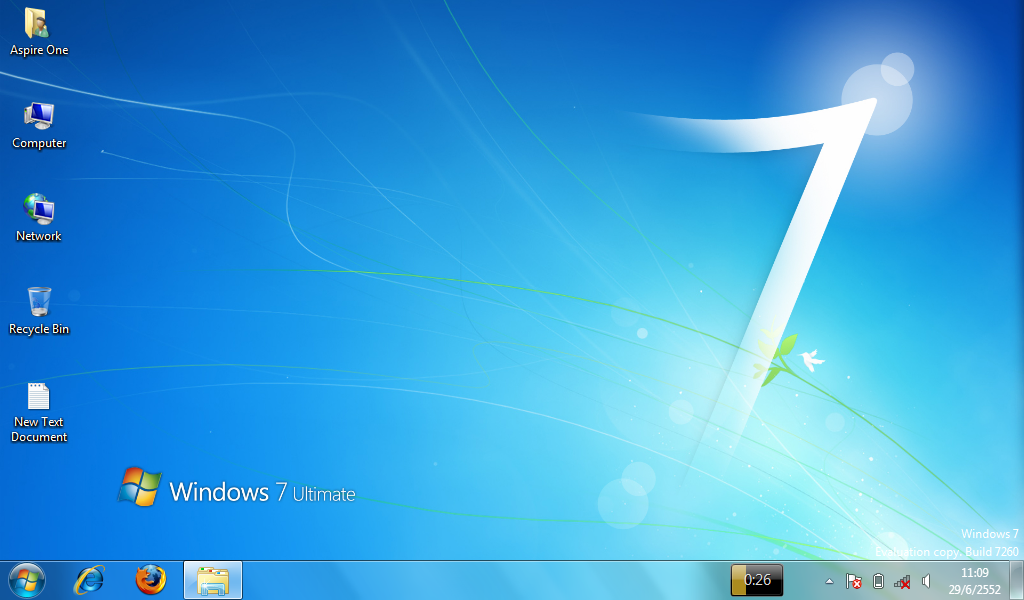
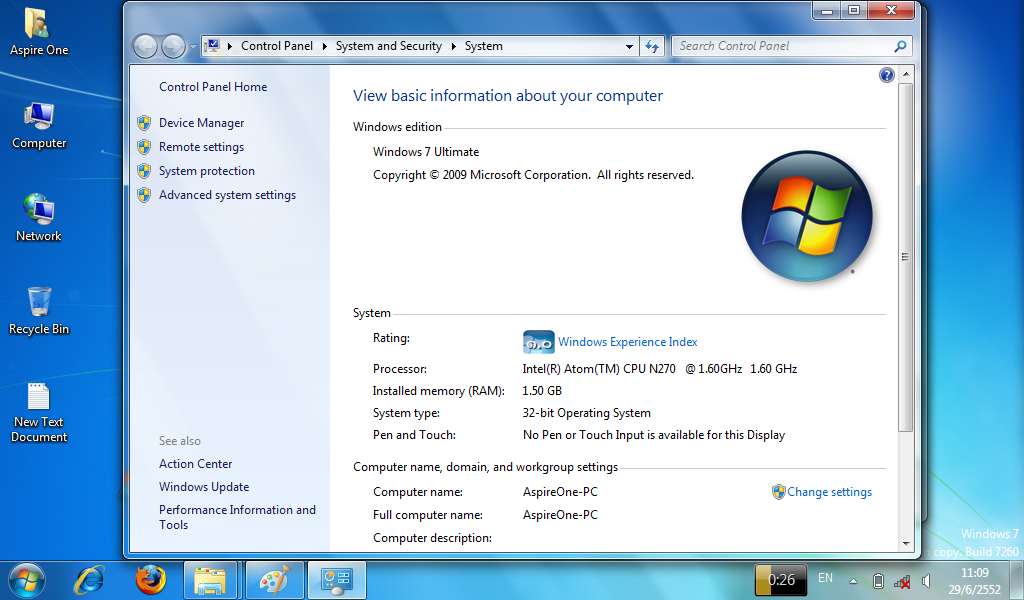
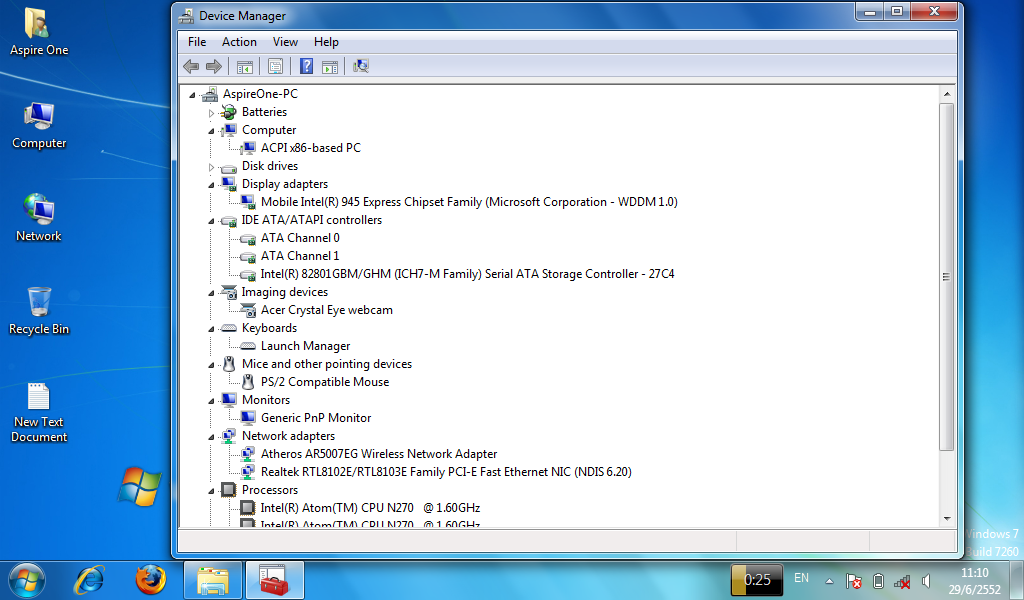
4.หลังจากติดตั้งเสร็จ Driver ทุกอย่างครบ โดยไม่ต้องลงเพิ่ม(Build 7260 น่าจะปรับปรุงหลายๆอย่างมาแล้ว)
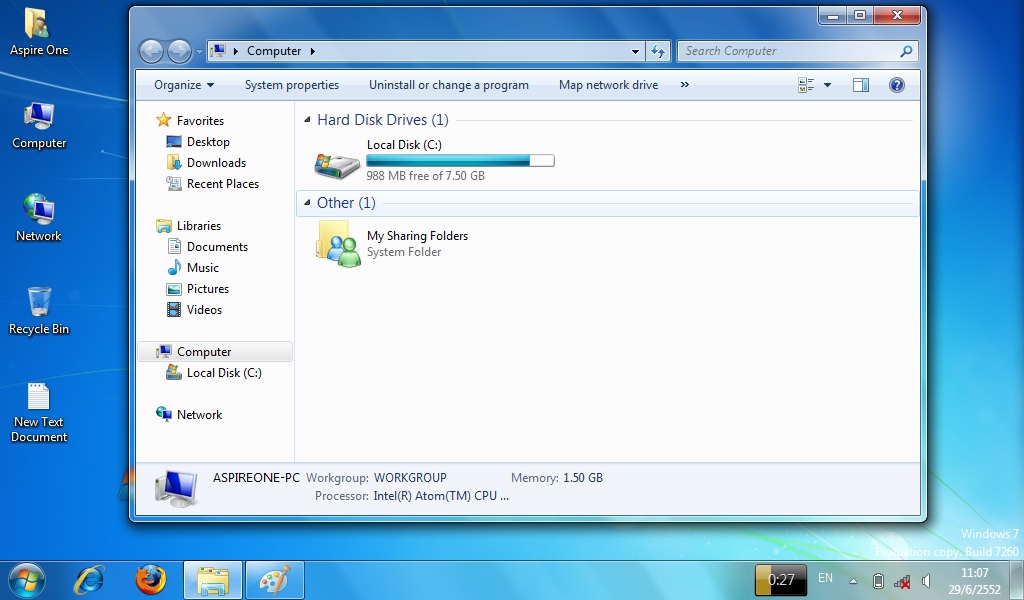
5.พื้นที่หลังจากติดตั้งเสร็จเหลือประมาณ 1GB กว่าๆ แต่ทำตามขั้นตอนปรับแต่งของ @bongbank ก็จะได้พื้นที่
6.เพิ่มความเร็วให้ SSD ด้วย FlashPoint สำหรับคนที่ใช้ Aspire One รุ่นนี้และลง Windows 7 แนะนำให้ลงเวอร์ชั่น
flashpoint2009b5 (สำหรับคนใช้ตัวอื่นๆ ลองอ่านรายละเอียดจากเว็บได้)
7.หลังจากติดตั้ง FlashPoint เครื่องจะเร็วขึ้นอยากเห็นไ้ด้ชัดและก็ติดตั้งโปรแกรมทั่วไป
8.ไม่พบปัญหาทางด้าน Network LAN และ Wireless ใช้งานได้ปกติ
9.หากต้องการลง Driver เสริมเช่นพวก Lanch Manager ก็เอาของไดร์เวอร์ Windows XP มาลงได้
10.การทำงานของ Battery ใช้งานได้ 3 ชั่วโมง(ลง Windows 7)
จุดสังเกตุของผม
- เครื่องร้อนขึ้น อาจเป็นเพราะระบายอากาศไม่ดี ควรหาอะไรมารองให้้สูงจากพื้นหรือมาจากสาเหตุที่ใช้ FlashPoint
ScreenShot เพื่อยืนยันว่าติดตั้งได้จริง
3 2
1 4
แหล่งที่มา:  http://www.108blog.net/archives/2552

วันศุกร์ที่ 31 สิงหาคม พ.ศ. 2555

มาใช้Dropboxกันเถอะ (Flash drive ส่วนตัว บนอินเตอร์เน็ต)


ฺDROPBOX คืออะไร ? เอาไว้ใช้ทำอะไร ?

เป็นบริการฝากไฟล์แบบออนไลน์ โดยที่ผู้ใช้งานสามารถเข้าถึงข้อมูลได้จากทุกๆที่ ที่มีการเชื่อต่ออินเทอร์เน็ต ไฟล์ทั้งหมดของผู้ใช้จะถูกเก็บไว้บนServer Dropbox และเราสามารถเชื่อมต่อกับไฟล์ต่างๆ บน Server ด้วยโปรแกรมหรือแอพพลิเคชั่นที่ชื่อว่า Dropbox ซึ่งมีทั้งในรูปแบบของ windows, MAC, Linux, Apple iOs, Android Os, Blackberry Os ทั้งยังสามารถเข้าผ่าน Browser Websiteได้โดยที่ไม่ต้องผ่านแอพพลิเคชั่นอีกด้วย 

DOWNLOAD DROPBOX


คู่มือการใช้งาน Dropbox โดยละเอียดอ่านได้ที่นี่


วิธีสมัครสมาชิก DropBox … Click

สำหรับวิธีการสมัครสมาชิก นั้นไม่ยากครับเพียงแค่ใช้ First  name, Last name, Email, Password เท่านี้ก็สามารถสมัครสามาชิกและรับพื้นที่ให้ใช้งานกันแบบฟรีๆ 2GB เลยครับ .. สมัครสมาชิก
อัตราการค่าใช้จ่ายนั้นมีดังนี้ ขนาดเนื้อที่ 2GB Basic Free และหากใครที่ไม่พอใจก็สามารถจ่ายเงินเพื่ออัพเกรดกันได้ ตามราคาข้างล่างนี้

วิธีการใช้งาน DROPBOX บน Pc, Web Browser, iPad iPhone

 STEP1: หลังจากเราสมัครสามาชิกกันเรียบร้อยแล้ว ก็เริ่มการใช้งานกันเลย ก่อนอื่นมาติดตั้ง Dropbox บน computer กันก่อนเลยครับ ขั้นตอนไม่มีอะไรมากกด install ยาวไปเลย

 STEP2: หลังจากติดตั้งเสร็จเรียบร้อยแล้ว จะมี icon dropbox อยู่ที่มุมขวาล่างของหน้าจอ โดยเราสามารถเรียกการใช้งานdropbox ได้ตลอดเวลา 

 STEP3: เมื่อเข้ามาใน Folder Dropbox ก็จะพบกับ File/Folder ที่ Sync กับ Server Dropbox อยู่โดยเราสามารถใช้งานได้โดยตรง ทั้ง copy, move, cut, Delete ซึ่งทุกอย่างที่เราทำไปจะ sync กับ Server Dropbox ทุกอย่าง หาก internet หลุดหรือไม่ได้ต่อ internet ข้อมูลจะไ่ม่มีการ Sync ไปที่ Server แต่หากเรามาต่อ internet ภายหลังข้อมูลก็จะเริ่มทำการ Sync ให้เราแบบอัตโนมัติ
 STEP4: เรามาดูการใช้งานผ่าน Web Browser กันบ้างการใช้งานก็จะเป็นการเชื่อมต่อกับ Server Dropbox โดยอ้างอิงจาก User ที่เราได้ทำการสมัครไว้ และจะเห็นได้ว่าข้อมูลทุกอย่างจะเหมือนกับข้อมูลบน Computer และ iPhone ทั้งหมดหากใช้ user เดียวกัน

 STEP5: สำหรับบน iPhone, iPad หรือแม้กระทั้ง Android และ BlackBerry ก็สามารถเปิดใช้งานได้ทุกที่ทุกเวลา ที่ต่อ internet ได้เลย (ลืม Flash Driver ไปได้เลยครับงานนี้)
Drop box

Search:

    ขอบคุุณแหล่งที่มา:


      มาใช้Dropboxกันเถอะ^^ (Flash drive ส่วนตัว บนอินเตอร์เน็ต)


      Dropbox กล่องวิเศษ ฝากไฟล์ได้ทุกที่ ทุกเวลา
           เคยมั้ยครับกับเวลาที่เวลาเราทำงานเสร็จแล้วต้องทำการเซฟเก็บไว้ใน Thumb Drive หรือฮาร์ดดิสก์แบบพกพาอยู่ตลอดเวลา? เคยมั้ยครับที่เวลาคุณทำอุปกรณ์ดังกล่าวหายในขณะที่ภายในนั้นมีข้อมูลสำคัญๆ อยู่เพียบ? เคยมั้ยครับการที่อยู่ๆ ฮาร์ดดิสก์เจ้ากรรมของเราดันพังขึ้นมาอย่างไม่รู้คุณโหน่คุณเหน่ และท่านไม่ได้ทำการสำรองข้อมูลทิ้งไว้? ในวันนี้ผมมีวิธีการแก้ปัญหาดังกล่าวมาฝากกันครับ โดยการใช้บริการฝากและแชร์ไฟล์ยอดนิยมที่มีชื่อว่า Dropbox ไปทำความรู้จักกันเลยครับ^^


      ความสามารถของโปรแกรม

      1.    ซิงก์ไฟล์

           ภาพวาดด้านบนนั้นก็พอจะอธิบายได้อย่างคร่าวๆ แล้วว่า เมื่อผู้ใช้งานจับไฟล์ใดๆ โยนเข้าไปไว้ในเจ้ากล่องมหัศจรรย์นี้แล้ว Dropbox จะทำการซิงก์ไฟล์ดังกล่าวโดยทันที ผู้ใช้งานจึงสามารถเข้าถึงไฟล์ได้ทุกที่ที่สามารถเชื่อมต่ออินเทอร์เน็ตได้

      2.    แชร์ไฟล์

           ผู้ใช้งานสามารถแชร์โฟลเดอร์ทั้งโฟลเดอร์หรืออัลบั้มภาพได้โดยใช้ Dropbox โดยการจับโฟลเดอร์ที่ต้องการแชร์ไปไว้บน Dropbox และ invite เพื่อนๆ ให้นำโฟลเดอร์ดังกล่าวไปใช้งานได้ นอกจากนั้นผู้ใช้งานยังสามารถส่งลิงค์ของไฟล์ใดๆ บน Dropbox ของตนไปให้กับเพื่อนๆ ได้อีกด้วย

      3.    สำรองข้อมูลแบบออนไลน์

           เนื่องจากโฟลเดอร์ที่ทาง Dropbox ได้ทำการสร้างไว้นั้นจะทำงานอยู่บนเซอร์เวอร์ของ Dropbox เอง เพราะฉะนั้นถ้าเครื่องคอมพิวเตอร์ทีบ้านเกิดไฟไหม้ (เหมือนในภาพ) หรือหัวใจวายไปก่อนวัยอันควร ก็มั่นใจได้เลยว่าข้อมูลต่างๆ ที่ได้ฝากไว้บน Dropbox จะยังอยู่ครบ นอกจากนั้นเมื่อเริ่มสมัครบริการ ผู้ใช้งานทุกท่านจะได้รับพื้นที่ในการฝากไฟล์ฟรีๆ มาถึง 2GB ด้วยกัน (สามารถเพิ่มได้โดยจ่ายเงินอัพเกรดเป็น Account แบบ Pro หรือแนะนำคนให้มาสมัครใช้ จะได้พื้นที่เพิ่ม ทุกๆ250MB ต่อการชวนมาสมัครใช้ได้1คน)

      4.    สามารถกู้ไฟล์ที่ลบทิ้งไปแล้วได้


           นอกจากจะทำหน้าที่ในการรับฝากไฟล์แบบธรรมดาแล้ว Dropbox ยังเก็บ history ของการเปลี่ยนแปลงใดๆ ที่ผู้ใช้งานได้ทำลงไปบนโฟลเดอร์ Dropbox ของตนด้วย เพราะฉะนั้นผู้ใช้งานจึงสามารถเข้าไปแก้ไขความผิดพลาดที่เกิดขึ้นได้ หรือแม้กระทั่งทำการกู้ไฟล์ที่เผลอลบทิ้งไปได้ด้วย โดยปกติแล้ว Dropbox จะเก็บ history ไฟล์ของผู้ใช้งานเอาไว้เป็นระยะเวลา 30 วัน ซึ่งผู้ใช้งานสามารถเพิ่มเป็นแบบไม่จำกัดเวลาได้โดยใช้ “Pack-rat” ซึ่งเป็น add-on สำหรับผู้ใช้งาน Account แบบ Pro ครับ

      วิธีการติดตั้ง

      เริ่มเลยก็คือไปดาวน์โหลดตัวโปรแกรม Dropbox ได้ที่ www.dropbox.com แล้ว เลือกระบบปฏิบัติการตามระบบที่ตัวเองใช้ ซึ่งในขณะนี้รองรับทั้ง Windows, Mac, Linux และ app ของ iPhone เสร็จแล้วก็ทำการติดตั้งตามขั้นตอนต่างๆ รวมทั้งอย่าลืมทำการสมัคร Account แบบฟรี (มีเนื้อที่ให้ 2GB) ด้วยนะครับ ก่อนที่จะสิ้นสุดขั้นตอนการติดตั้งนั้น ตัวโปรแกรมจะถามว่าจะให้ติดตั้งโฟลเดอร์ Dropbox สำหรับฝากไฟล์ไว้ที่ไหน ก็แนะนำให้ติดตั้งไว้บนหน้าจอ Desktop เลยครับง่ายดี แต่ถ้าไม่เลือกเอง ตัวโปรแกรมจะติดตั้งโฟลเดอร์ดังกล่าวไว้ภายใน My Document ครับ

      วิธีการใช้งาน DROPBOX บน Pc, Web Browser, iPad iPhone

       STEP1: หลังจากเราสมัครสมาชิกกันเรียบร้อยแล้ว ก็เริ่มการใช้งานกันเลย ก่อนอื่นมาติดตั้ง Dropbox บน computer กันก่อนเลยครับ ขั้นตอนไม่มีอะไรมากกด install ยาวไปเลย


      วิธีการฝากไฟล์โดยใช้ตัวโปรแกรม

          ง่ายๆ เลยก็คือเมื่อเราติดตั้ง Dropbox เสร็จแล้วจะปรากฏไอคอน Dropbox บนหน้าจอและบน Taskbar ครับ ให้คลิ้กเปิดโปรแกรมขึ้นมาจะเห็นหน้าจอดังภาพด้านบน เจ้านี่ล่ะครับทีจะเป็นโฟลเดอร์การทำงานหลักของ Dropbox โดยเมื่อผู้ใช้งานจับไฟล์ใดๆ โยนไว้ในโฟลเดอร์นี้ ไฟล์ดังกล่าวก็จะขึ้นไปอยู่บนเซอร์เวอร์ของ Dropbox โดยอัตโนมัติ ฉะนั้นไม่ว่าผู้ใช้งานอยากจะเข้าถึงไฟล์ดังกล่าวจากที่ใดๆ ก็ตามที่มีอินเทอร์เน็ต ก็สามารถทำได้โดยการติดตั้ง Dropbox ลงในระบบ ทำการล็อคอินโดยใช้ E-mail และ Password ที่เราใช้ในการลงทะเบียนครั้งแรกก็เรียบร้อยแล้วครับ

       STEP2: หลังจากติดตั้งเสร็จเรียบร้อยแล้ว จะมี icon dropbox อยู่ที่มุมขวาล่างของหน้าจอ โดยเราสามารถเรียกการใช้งานdropbox ได้ตลอดเวลา 

       STEP3: เมื่อเข้ามาใน Folder Dropbox ก็จะพบกับ File/Folder ที่ Sync กับ Server Dropbox อยู่โดยเราสามารถใช้งานได้โดยตรง ทั้ง copy, move, cut, Delete ซึ่งทุกอย่างที่เราทำไปจะ sync กับ Server Dropbox ทุกอย่าง หาก internet หลุดหรือไม่ได้ต่อ internet ข้อมูลจะไ่ม่มีการ Sync ไปที่ Server แต่หากเรามาต่อ internet ภายหลังข้อมูลก็จะเริ่มทำการ Sync ให้เราแบบอัตโนมัติ

      วิธีการฝากไฟล์ผ่านทางเว็บบราวเซอร์

           ในกรณีที่ผู้ใช้งานไม่สะดวกที่จะฝากไฟล์โดยใช้โปรแกรม อาจจะเนื่องด้วยกำลังใช้งานเครื่องอยู่ในร้านอินเทอร์เน็ตคาเฟ่ที่ไม่อนุญาต ให้ผู้ใช้ติดตั้งโปรแกรมหรือกรณีอื่นๆ ก็ตาม ก็สามารถทำการเปิดเว็บไซต์ www.dropbox.com แล้วใส่ E-mail กับ Password ลงไป ทางเว็บไซต์จะเปิดหน้าขึ้นมาตามภาพด้านบน จากนั้นผู้ใช้งานก็สามารถอัพโหลดไฟล์ได้โดยคลิ้กที่ปุ่ม Upload เลยครับ หรือจะสร้างโฟลเดอร์ใหม่ขึ้นมาจากหน้าจอนี้ก็ย่อมได้ แต่เป็นที่น่าสังเกตว่าการฝากไฟล์ผ่านทางบราวเซอร์แบบนี้นั้นจะใช้เวลาอัพ โหลดช้ากว่าผ่านทางตัวโปรแกรมครับ

      วิธีการทำลิงค์ให้คนอื่นดาวน์โหลดไฟล์

           ขั้นตอนแรกนั้นก็ให้นำไฟล์ที่ต้องการแชร์ไปไว้ใน Public folder ของ Dropbox ถัดจากนั้นก็ให้คลิ้กขวาตรงไฟล์แล้วให้เลือก Copy pubic link ตามภาพด้านบน แล้วเราก็นำลิงค์ที่ได้ไปให้คนที่เราต้องการดาวน์โหลดก็เป็นที่เรียบร้อย

      วิธีการแชร์โฟลเดอร์ทั้งโฟลเดอร์ให้คนอื่นมองเห็น

           เริ่มต้นโดยการเปิดเว็บไซต์ Dropbox ขึ้นมาแล้วทำการล็อคอินเข้าไป เมื่อเราเข้ามาที่หน้าจอหลักแล้วให้เลือก Sharing ตรงแท็บด้านบน เลือก Share a folder แล้วจะให้เราเลือกระหว่างจะแชร์โฟลเดอร์ที่มีอยู่แล้วหรือจะสร้างใหม่ขึ้นมา พอเลือกได้แล้วเราก็ต้องกรอก E-mail ของผู้รับลงไปตามภาพบน ส่วนข้อความเชิญชวนนั้นจะใส่หรือไม่ก็ได้ครับ
      อีกวิธีหนึ่งนั่นก็คือให้เราเลือกแท็บ Files บนหน้าจอแรกหลังจากที่ล็อคอินเข้ามา เลือกโฟลเดอร์ที่เราต้องการให้คนอื่นมองเห็น คลิ้กขวา เลือก Share this folder แล้วกรอก E-mail ผู้ที่ต้องการให้มองเห็นโฟลเดอร์นี้ก็เรียบร้อย
      วิธีการกู้และลบไฟล์แบบถาวร
           สำหรับวิธีการกู้และลบไฟล์แบบถาวรนั้นมีขั้นตอนที่คล้ายๆ กันนั่นก็คือ ให้เราทำการล็อคอินผ่านทางเว็บไซต์ของ Dropbox เข้ามา แล้วกดแท็บ Show deleted files หรือจะเข้าผ่านทางไอคอนบนหน้าจอของเรา แล้วคลิ้กขวา ไปที่ Dropbox -> Show deleted files ก็ได้เพราะสุดท้ายแล้วจะเข้ามาที่หน้าจอเดียวกัน พอเสร็จแล้วจะเห็นได้ว่าไฟล์ที่เราได้ทำการลบไปแล้วจะปรากฏเป็นสีเทาๆ ลางๆ ดังภาพบน ทีนี้ให้คลิ้กขวา ที่นี้ก็เลือกได้เลยครับว่าถ้าจะกู้ไฟล์ให้กด Undelete หรือถ้าจะลบแบบถาวรไปเลยก็กด Permanently Delete ครับ แต่อย่าลืมนะครับว่า Account Free นั้นตัว Dropbox จะเก็บ history ของไฟล์เอาไว้เพียง 30 วัน เกินกว่านี้จะกู้กลับไม่ได้แล้วนะครับ

      สำหรับบน iPhone, iPad หรือแม้กระทั้ง Android และ BlackBerry ก็สามารถเปิดใช้งานได้ทุกที่ทุกเวลา ที่ต่อ internetได้เลย โดยเข้าไปดาวน์โหลดแอป Dropbox มาติดตั้งไว้บนเครื่องฟรี(ลืม Flash Driver ไปได้เลยครับงานนี้)
      Drop box

      สรุป
      จบไปแล้วนะครับกับโปรแกรมกล่องวิเศษ Dropbox ที่ช่วยเก็บรักษาไฟล์งานสำคัญๆ ของท่านไว้มิให้หายสาบสูญ สำหรับบทความนี้ก็เป็นเพียงแนะนำการใช้งานเริ่มต้นเท่านั้น ท่านผู้อ่านสามารถศึกษาเพิ่มเติมได้ที่เว็บไซต์ของผู้พัฒนาเพิ่มเติมได้อีก นะครับ ไว้คราวหน้า บทความ How-to นี้จะมีอย่างอื่นมาแนะนำท่านอีกนะครับ..


      คู่มือการใช้งาน Dropbox โดยละเอียดอ่านได้ที่นี่


      สมัครสมาชิก DropBox เพื่อขอพื้นที่ใช้งานฟรี!!!… Click 

      วิธีสมัครสมาชิก Dropbox

      สำหรับวิธีการสมัครสมาชิก นั้นไม่ยากครับเพียงแค่ใช้ First  name, Last name, Email, Password เท่านี้ก็สามารถสมัครสามาชิกและรับพื้นที่ให้ใช้งานกันแบบฟรีๆ 2GB เลยครับ .. สมัครสมาชิก


      อัตราการค่าใช้จ่ายนั้นมีดังนี้ ขนาดเนื้อที่ 2GB Basic Free และหากใครที่ไม่พอใจก็สามารถจ่ายเงินเพื่ออัพเกรดกันได้ ตามราคาข้างล่างนี้

      ที่มา: Dropbox , http://beta.i3.in.th/content/view/1927

      Search: